fungsi 7 OSI Layer

1.Physical Layer - bagian OSI berupa Physical Layer berfungsi mendefinisikan media transmisi jaringan, metode pensinyalan, sinkronisasi bit, arsitektur jaringan (seperti halnya Ethernet atau Token Ring), topologi jaringan dan pengabelan. Selain itu, level ini juga mendefinisikan bagaimana Network Interface Card (NIC) dapat berinteraksi dengan media kabel atau radio.
          Fungsi Hub diantaranya:
  • Memfasilitasikan penambahan penghilangan ataupun penambahan workstation.
  • Menambah jarak network (bisa berfungsi sebagai repeater).
  • Menyediakan/memfasilitasi fleksibilitas dengan mensupport interface yang berbeda (Ethernet, Toket ring dan FDDI)
  • Menawarkan feature-featur yang fault tolerance (Isolasi Kerusakan).
  • Memberikan menegement yang tersentralisasi ( koleksi informasi, diagnostic).
           Fungsi NIC diantaranya:
  • Sebagai media yang pengirimkan data ke komputer yang lain di dalam jaringan.
  • Mengontrol data flow diantara komputer & sistem kabel.
  • Sebagai penenerima data yang dikirim dari komputer/PC lain lewat kabel & menerjemahkannya ke dalam bit yang bisa dimengerti oleh komputer
2.Data-Link Layer - bagian Data Link Layer OSI befungsi untuk menentukan bagaimana bit-bit data dikelompokkan menjadi format yang disebut sebagai frame. Selain itu, pada level ini terjadi koreksi kesalahan, flow control, pengalamatan perangkat keras (seperti halnya Media Access Control Address (MAC Address)), dan menetukan bagaimana perangkat-perangkat jaringan seperti hubbridgerepeater, dan switch layer 2 beroperasi.
           Fungsi Switch diantaranya:
  • Bisa juga dipakai sebagai repeater/ alat penguat sinyal.
  • Berfungsi untuk menghubungkan kabel-kabel UTP (Kategori 5/5e) komputer yang satu dengan komputer yang lainnya.
  • Dalam switch biasanya terdapat routing. Routing itu sendiri fungsinya untuk batu loncat sebagai melakukan koneksi dengan komputer lain dalam jaringan LAN (Local Area Network).
Fungsi MAC Address
  • untuk memudahkan router dan perangkat jaringan lainnya untuk secara unik mengidentifikasi setiap jenis perangkat yang melekat pada jaringan dalam beberapa cara.
3.Network Layer - bagian Model OSI ini berfungsi untuk mendefinisikan alamat-alamat IP, membuat headeruntuk paket-paket, dan kemudian melakukan routing melalui internetworking dengan menggunakan routerdan switch layer-3.
  Fungsi IP Address
  • Sebagai alat identifikasi host atau antar muka pada jaringan.
  • Sebagai alamat lokasi jaringan.
Fungsi ICMP
  • mengirimkan pesan - pesan kesalahan dan kondisi lain yang memerlukan perhatian khusus permintaan
4.Transport Layer - Berfungsi untuk memecah data ke dalam paket-paket data serta memberikan nomor urut ke paket-paket tersebut sehingga dapat disusun kembali pada sisi tujuan setelah diterima. Selain itu, pada level ini juga membuat sebuah tanda bahwa paket diterima dengan sukses (acknowledgement), dan mentransmisikan ulang terhadp paket-paket yang hilang di tengah jalan.
Fungsi TCP
  • untuk melakukan transmisi data per – segmen, artinya paket dat di pecah dalam jumlah yang sesuai dengan besaran packet kemudian di kirim satu hingga selesai
5.Session Layer- Berfungsi untuk mendefinisikan bagaimana koneksi dapat dibuat, dipelihara, atau dihancurkan. Selain itu, di level ini juga dilakukan resolusi nama.
Fungsi Socket
  • untuk menghubungkan antara komponen komputer satu sama lainnya baik itu komponen internal maupun external.
Fungsi Various API
  • untuk menggantikan bahasa yang digunakan dalam system calls dengan bahasa yang lebih terstruktur dan mudah dimengerti oleh pemogrammer.
6.Presentation Layer- Berfungsi untuk mentranslasikan data yang hendak ditransmisikan oleh aplikasi ke dalam format yang dapat ditransmisikan melalui jaringan. Protokol yang berada dalam level ini adalah perangkat lunak redirektor (redirector software), seperti layanan Workstation (dalam Windows NT) dan juga Network shell (semacam Virtual Network Computing (VNC) atau Remote Desktop Protocol (RDP).
Fungsi FTP server adalah sebagai berikut :
  • Untuk men-sharing data.
  • Untuk menyediakan indirect atau implicit remote computer.
  • Untuk menyediakan tempat penyimpanan bagi user.
  • Untuk menyediakan transfer data yang reliable dan efisien.
Fungsi IMAP 
  • untuk mengakses atau mengambil email dari server.
Fungsi SSH
  • untuk menjamin keamanan dalam melakukan transmisi data pada suatu jaringan.
7.Application Layer- Berfungsi sebagai antarmuka dengan aplikasi dengan fungsionalitas jaringan, mengatur bagaimana aplikasi dapat mengakses jaringan, dan kemudian membuat pesan-pesan kesalahan. Protokol yang berada dalam lapisan ini adalah HTTP, FTP, SMTP, dan NFS.
Fungsi HTTP
  • mengambil bagian dari sistem protocol yang berpengaruh besar terhadap jalannya aktivitas informasi dan komunikasi yang dilakukan di internet.
Fungsi FTP
  • untuk melakukan pengunduhan (download) dan pengunggahan (upload) berkas-berkas komputer antara klien FTP dan server FTP.
Fungsi SSH
  • untuk menjamin keamanan dalam melakukan transmisi data pada suatu jaringan.
Fungsi DNS
  • menerjemahkan nama domain menjadi deretan angka ip.
Continue Reading

7 Lapisan OSI Layer

7 lapisan OSI Layer

Tujuan utama penggunaan model OSI adalah untuk membantu desainer jaringan memahami fungsi dari tiap‐tiap layer yang berhubungan dengan aliran komunikasi data. Termasuk jenis‐jenis protoklol jaringan dan metode transmisi. Model dibagi menjadi 7 layer, dengan karakteristik dan fungsinya masing‐masing. Tiap layer harus  dapat  berkomunikasi  dengan  layer  di  atasnya  maupun  dibawahnya  secara  langsung melalui serentetan protokol dan standard .

Continue Reading

Tutorial Install Linux Ubuntu.

Langkah-langkah instalasi Ubuntu 14.04 

1. Siapkan terlebih dahulu DVD Installer ubuntu atau sobat bisa juga menggunakan media USB Flash. Kalau belum memiliki installer ubuntu, silahkan menuju halaman resmi ubuntu untuk mendapatkan installernya. 

2. Masuk terlebih dahulu ke pengaturan BIOS dengan menekan F1/F2 (untuk laptop) atau tombol DEL (untuk komputer). 

3. Ubah urutan booting pertama menjadi CD/DVD atau Removable (bila menggunakan media flasdisk atau DVD eksternal). 

4. Setelah masuk ke ubuntu kita dihadapkan dengan dua pilihan yaitu "Try Ubuntu" atau "Instal Ubuntu". Kalau hanya sekedar ingin mencoba bagaimana rasanya ubuntu, silahkan pilih "Try". Dan silahkan pilih "Instal" kalau sobat ingin memakainya.
Continue Reading

Bagaimana Cara Menggunakan team viewer Dengan Mudah

  1. Jalankan teamveaver (pihak peremote) dan juga buka teamveawer (pihak diremote) . kemudian (pihak peremot) menulis "ID partner" milik si (pihak diremote) lalu klik "conect to partner"

  2. ketika masing masing teamveawer berjalan maka (pihak peremote)  1. gambar 1 adalah tombol untuk menghubungkan atau memutuskan koneksi temaveawer klik "konect" atau abort connection jika sudah selesai . lalu (pihak diremote) memberitahukan ID dan password yang muncul di aplikasi teamveawer milik nya, (pihak peremote)  kemudian mengisikan password saat teamveaver meminta memasukkan passwordnya lihat pada nomer 2. silahkan isi dengan pasword milik (pihak diremote). lalu klk "log on".

  3. Gambar di bawah iniadalah gambar ketika proses masuk ke dalam PC (pijak diremote) , karena saya menggunakan screen capture maka muncul pesan seperti gambar di bawah ini. namun jika sobat tidak menjalankan program seperti saya biasanya tidak muncul pesan seperti di bawah ini. 
    mengetahui cara kerja team viewer
     

  4. Nah..disini (pihak peremote) sudah sukses masuk ke dalam PC pihak diremote. seperti yang sobat lihat bahwa peremote menggunakan windows XP sedangkan yang di remote menggunakan windows 8, 
    cara download remote untuk desktop

  5. Ketika dalam proses meremote pihak peremot akan leluasa mengendalikan PC pihak di remote  di dalam jendela gambar 1, sedangkan jika ingin menggunakan PC milik pihak peremot sendiri silahkan jendela bagian 1 di minimize dahulu atau bagian gambar 2. 
    cara menggunakan aplikasi teamviewer

  6. Jika sudah selesai melakukan remote dekstop nya, silahkan putuskan koneksi nya dengan abort connection, atau juga bisa lewat memutuskan koneksi internet. ketika ingin masuk lagi silahkan ulang seperti awal lagi.
  7. Kalau yang ini kita akan mengalihkan fungsi teamviwernya, Jika sobat ingin melakukan file transfer memakai teamviewer caranya bisa sedikit merubah setting pada teamviewernya pada "file transfer
     
  8. Ubah koneksinya yang semula remote menjadi "file transfer
    cara memindahkan data menggunakan teamviewer
  9. Kemudian setelah terhubung silahkan drag dan drop dari jendela PC pihak diremote nomer 1 ke pihak peremote bagian nomer 2, dan tentu saja kecepatan transfer ini tak secepat biasanya tergantung dari speed koneksi internetnya. 
    cara memindahkan data dengan koneksi internet
  10. Selamat mencoba.
Continue Reading

Bagaimana Cara Install Teamviewer 10 Di Windows 7 dan Android

Bagaimana Cara Install Teamviewer 10 Di Windows 7 dan Android

Aplikasi ini dapat berjalan baik di komputer maupun smatphone atau hp terutama Android, dan berikut adalah cara untuk menginstallnya:

Install Di PC (Windows 7)

  1. Download installernya dari sinihttp://www.teamviewer.com/id/download/windows.aspx, pilih TeamViewer versi lengkap – Windows, kemudian klik Unduh
  2. Pada How do you want to procced? pilih Basic installation. Pada How do you want to use Teamviewer pilih Personal/Non-commercial use. Kemudian klik Accept – next.Cara Install Teamviewer 9 Di Windows 7
  3. Selanjutnya tentukan lokasi penyimpanan (saran : biarkan default) kemudian klikFinish.
  4. Tunggu sampai proses selesai yang ditandai dengan munculnya windows/jendela aplikasi Teamviewer.
Setelah sukses terinstall maka anda sudah bisa menggunakan aplikasi ini untuk remote desktop atau mengendalikan pc lain lewat internet, lan dan wifi dengan catatan komputer lawan/client sudah terinstall teamviewer juga dan terhubung ke internet, atau jaringan lokal anda.

Install Di Android

Berbeda dengan versi komputer atau pc, untuk Android dipisahkan menjadi dua versi yaitu :
  • Teamviewer for Remote Control : pilih versi ini jika anda ingin mengendalikan PC dari Android
  • Teamviewer QuickSupport : pilih versi ini jika anda ingin remote Android dari PC
Yang mana yang harus dipilih? itu tergantung kebutuhan anda, tetapi menginstall keduanya tidak akan bermasalah karena memiliki fungsi yang berbeda.
Kali ini akan kami berikan contoh satu saja yaitu untuk remote control, dan caranya adalah sebagai berikut :
  1. Install dari Google Play Store melalui link ini.
  2. Tunggu proses download dan install sampai selesai.
Berbeda dengan versi PC atau desktop, untuk Android tidak ada opsi yang harus dipilih saat melakukan proses instalasi tetapi saat pertama kali dijalankan anda akan melihat tampilan seperti dibawah ini.
Cara Install Teamviewer 9 Di Windows 7 dan Android
Pilih Next, beberapa kali sampai anda melihat tombol Done lalu pilih dan anda pun siapmenggunakan Teamviewer di Android, silahkan tes apakah sudah berfungsi dengan melakukan remote control ke pc.
Untuk mengontrol pc dari Android, anda hanya perlu masukan ID teamviewer pc tersebut kemudian pilih Remote Control, setelah terhubung masukan password Teamviewer pc untuk bisa mengakses pc tersebut. Jika sukses maka anda akan melihat tampilan seperti dibawah ini.
Cara Install Teamviewer 9 Di Windows 7 dan Android
Seperti terlihat pada gambar saya mengendalikan atau menjalankan laptop dari hp Android pakai teamviewer, setelah terhubung seperti diatas, anda juga bisa melakukan transfer file baik dari pc ke Android , maupun sebaliknya dengan mudah.

Continue Reading

Perangkat Hardware

Continue Reading


                                                          Perangakat Hardware

1. Keyboard fungsinya memasukkan huruf, angka, karakter khusus, serta sebagai media bagi user (pengguna) untk melakukan perintah-perintah lainnya yang diperlukan, seperti menyimpan file, membuka file, dan perintah lainnya.


2. Mouse fungsinya untuk memindahkan pointer atau kursor secara cepat serta menjalankan peritah klik kiri dan kanan.


3. Touch pad fungsinya yg sama dengan mouse namun memiliki bentuk yg berbeda yaitu berupa bantalan sensitif terhadap sentuhan, biasanya ada di laptop.


 4. Joystick fungsinya untuk mengatur gerak suatu objek dalam komputer dengan menekan tombol – tombol yang ada pada perangkat, biasanya di gunakan untk bermain games pada komputer.


 5. Scenner fungsinya sama seperti mesin fotocopy hanya saja berbeda hasilnya jika mesin fotocopy dapat dilihat di kertas sedangkan scenner dapat dilihat di layar monitor.


6. Power supply (PSU) berfungsi untuk menyalurkan arus listrik ke seluruh perangkat keras komputer.


7. Motherboard fungsinya menghubungkan seluruh komponen penyusun sebuah computer , artinya mobo di sini mengemban tugas untk menghubungkan bahasa kode antar perangkat keras agar dapat disinergikan menjadi sebuah aktivitas kerja perangkat komputer.


8. Prosesor fungsinya mengeksekusi perhitungan kompleks yang memungkinkan computer untk bisa digunakan menjalankan program-program komputer, menjelajah internet, memutar lagu, dan menjalankan sistem operasi Anda.


9. RAM (Random Access Memory) fungsinya sebagai tempat penyimpanan data sementara. Memory bekerja dengan menyimpan dan menyuplai data-data penting yg dibutuhkan Processor dengan cepat untuk diolah menjadi informasi.


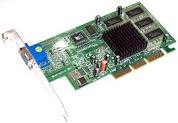
10. Vga card (kartu grafis) fungsinya adalah untuk mengubah atau menerjemahkan sinyal digital dari komputer ke monitor untk menampilkan grafis atau menciptakan tampilan-tampilan pada layar monitor.


11. Monitor fungsinya menampilkan dua data atau informasi dalam bentuk teks atau grafik.


12. Printer fungsinya untuk mencetak informasi yg dihasilkan oleh komputer pada media kertas.


13. Speaker adalah unit keluaran yg menghasilkan suara.


14. Storage atau biasa juga disebut memory adalah suatu tempat penyimpanan atau penampung data dan program. Contohnya seperti hardisk, fleshdisk, cd dan lainnya yg fungsinya sebagai media penyimpanan data.


15. Modem  berfungsi untuk menghubungkan komputer ke internet


16.Harddisk adalah Perangkat keras yang terbuat dari bahan kaku yang berlapisi piringan magnetik oksida yang mempunyai kapasitas penyimpanan yang sangat besar.

 17.WebCam adalah sebutan bagi kamera real-time yang gambarnya bisa di akses atau dilihat melalui WWW (World Wide Web), program instant messaging atau aplikasi video call yang memasukan hasil data rekaman dan dibentuk dalam format digital.Perangkat keras komputer yang memiliki banyak port yang bertujuan untuk menghubungkan beberapa node(komputer) sehingga membentuk suatu jaringan top


18.Barcode Reader adalah perangkat yang digunakan untuk membaca barcode data.


19.Flashdisk adalah perangkat yang digunakan untuk menyimpan data dengan ukuran kapasitas ternetntu. Ada yang 2GB, 4GB, 8GB, 16GB, sampai 32GB kapasitas penyimpanan.
 

20.CD ROM / DVD ROM adalah perangkat yang berfungsi untuk membaca data atau program dari media penyimpanan data CD atau DVD.

Continue Reading