- Jalankan teamveaver (pihak peremote) dan juga buka teamveawer (pihak diremote) . kemudian (pihak peremot) menulis "ID partner" milik si (pihak diremote) lalu klik "conect to partner"

- ketika masing masing teamveawer berjalan maka (pihak peremote) 1. gambar 1 adalah tombol untuk menghubungkan atau memutuskan koneksi temaveawer klik "konect" atau abort connection jika sudah selesai . lalu (pihak diremote) memberitahukan ID dan password yang muncul di aplikasi teamveawer milik nya, (pihak peremote) kemudian mengisikan password saat teamveaver meminta memasukkan passwordnya lihat pada nomer 2. silahkan isi dengan pasword milik (pihak diremote). lalu klk "log on".

- Gambar di bawah iniadalah gambar ketika proses masuk ke dalam PC (pijak diremote) , karena saya menggunakan screen capture maka muncul pesan seperti gambar di bawah ini. namun jika sobat tidak menjalankan program seperti saya biasanya tidak muncul pesan seperti di bawah ini.

- Nah..disini (pihak peremote) sudah sukses masuk ke dalam PC pihak diremote. seperti yang sobat lihat bahwa peremote menggunakan windows XP sedangkan yang di remote menggunakan windows 8,

- Ketika dalam proses meremote pihak peremot akan leluasa mengendalikan PC pihak di remote di dalam jendela gambar 1, sedangkan jika ingin menggunakan PC milik pihak peremot sendiri silahkan jendela bagian 1 di minimize dahulu atau bagian gambar 2.

- Jika sudah selesai melakukan remote dekstop nya, silahkan putuskan koneksi nya dengan abort connection, atau juga bisa lewat memutuskan koneksi internet. ketika ingin masuk lagi silahkan ulang seperti awal lagi.
- Kalau yang ini kita akan mengalihkan fungsi teamviwernya, Jika sobat ingin melakukan file transfer memakai teamviewer caranya bisa sedikit merubah setting pada teamviewernya pada "file transfer"

- Ubah koneksinya yang semula remote menjadi "file transfer"

- Kemudian setelah terhubung silahkan drag dan drop dari jendela PC pihak diremote nomer 1 ke pihak peremote bagian nomer 2, dan tentu saja kecepatan transfer ini tak secepat biasanya tergantung dari speed koneksi internetnya.
- Selamat mencoba.
Bagaimana Cara Menggunakan team viewer Dengan Mudah


Bagaimana Cara Install Teamviewer 10 Di Windows 7 dan Android
Bagaimana Cara Install Teamviewer 10 Di Windows 7 dan Android
Aplikasi ini dapat berjalan baik di komputer maupun smatphone atau hp terutama Android, dan berikut adalah cara untuk menginstallnya:
Install Di PC (Windows 7)
- Download installernya dari sinihttp://www.teamviewer.com/id/download/windows.aspx, pilih TeamViewer versi lengkap – Windows, kemudian klik Unduh
- Pada How do you want to procced? pilih Basic installation. Pada How do you want to use Teamviewer pilih Personal/Non-commercial use. Kemudian klik Accept – next.

- Selanjutnya tentukan lokasi penyimpanan (saran : biarkan default) kemudian klikFinish.
- Tunggu sampai proses selesai yang ditandai dengan munculnya windows/jendela aplikasi Teamviewer.
Setelah sukses terinstall maka anda sudah bisa menggunakan aplikasi ini untuk remote desktop atau mengendalikan pc lain lewat internet, lan dan wifi dengan catatan komputer lawan/client sudah terinstall teamviewer juga dan terhubung ke internet, atau jaringan lokal anda.
Install Di Android
Berbeda dengan versi komputer atau pc, untuk Android dipisahkan menjadi dua versi yaitu :
- Teamviewer for Remote Control : pilih versi ini jika anda ingin mengendalikan PC dari Android
- Teamviewer QuickSupport : pilih versi ini jika anda ingin remote Android dari PC
Yang mana yang harus dipilih? itu tergantung kebutuhan anda, tetapi menginstall keduanya tidak akan bermasalah karena memiliki fungsi yang berbeda.
Kali ini akan kami berikan contoh satu saja yaitu untuk remote control, dan caranya adalah sebagai berikut :
- Install dari Google Play Store melalui link ini.
- Tunggu proses download dan install sampai selesai.
Berbeda dengan versi PC atau desktop, untuk Android tidak ada opsi yang harus dipilih saat melakukan proses instalasi tetapi saat pertama kali dijalankan anda akan melihat tampilan seperti dibawah ini.

Pilih Next, beberapa kali sampai anda melihat tombol Done lalu pilih dan anda pun siapmenggunakan Teamviewer di Android, silahkan tes apakah sudah berfungsi dengan melakukan remote control ke pc.
Untuk mengontrol pc dari Android, anda hanya perlu masukan ID teamviewer pc tersebut kemudian pilih Remote Control, setelah terhubung masukan password Teamviewer pc untuk bisa mengakses pc tersebut. Jika sukses maka anda akan melihat tampilan seperti dibawah ini.

Seperti terlihat pada gambar saya mengendalikan atau menjalankan laptop dari hp Android pakai teamviewer, setelah terhubung seperti diatas, anda juga bisa melakukan transfer file baik dari pc ke Android , maupun sebaliknya dengan mudah.
Perangakat Hardware
1. Keyboard fungsinya memasukkan huruf, angka, karakter khusus, serta
sebagai media bagi user (pengguna) untk melakukan perintah-perintah lainnya
yang diperlukan, seperti menyimpan file, membuka file, dan perintah lainnya.

2. Mouse fungsinya untuk memindahkan pointer atau kursor secara cepat
serta menjalankan peritah klik kiri dan kanan.

3. Touch pad fungsinya yg sama dengan mouse namun memiliki bentuk yg
berbeda yaitu berupa bantalan sensitif terhadap sentuhan, biasanya ada di
laptop.

4. Joystick fungsinya untuk mengatur gerak suatu objek dalam komputer
dengan menekan tombol – tombol yang ada pada perangkat, biasanya di gunakan
untk bermain games pada komputer.

5. Scenner fungsinya sama seperti mesin fotocopy hanya saja berbeda
hasilnya jika mesin fotocopy dapat dilihat di kertas sedangkan scenner dapat
dilihat di layar monitor.

6. Power supply (PSU) berfungsi untuk menyalurkan arus listrik ke seluruh
perangkat keras komputer.

7. Motherboard fungsinya menghubungkan seluruh komponen penyusun sebuah
computer , artinya mobo di sini mengemban tugas untk menghubungkan bahasa kode
antar perangkat keras agar dapat disinergikan menjadi sebuah aktivitas kerja
perangkat komputer.

8. Prosesor fungsinya mengeksekusi perhitungan kompleks yang
memungkinkan computer untk bisa digunakan menjalankan program-program komputer,
menjelajah internet, memutar lagu, dan menjalankan sistem operasi Anda.

9. RAM (Random Access Memory) fungsinya sebagai tempat penyimpanan data
sementara. Memory bekerja dengan menyimpan dan menyuplai data-data penting yg
dibutuhkan Processor dengan cepat untuk diolah menjadi informasi.

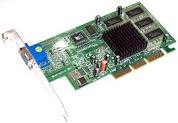
10. Vga card (kartu grafis) fungsinya adalah untuk mengubah atau
menerjemahkan sinyal digital dari komputer ke monitor untk menampilkan grafis
atau menciptakan tampilan-tampilan pada layar monitor.
11. Monitor fungsinya menampilkan dua data atau informasi dalam bentuk
teks atau grafik.

12. Printer fungsinya untuk mencetak informasi yg dihasilkan oleh
komputer pada media kertas.

13. Speaker adalah unit keluaran yg menghasilkan suara.

14. Storage atau biasa juga disebut memory adalah suatu tempat
penyimpanan atau penampung data dan program. Contohnya seperti hardisk,
fleshdisk, cd dan lainnya yg fungsinya sebagai media penyimpanan data.

15. Modem berfungsi untuk
menghubungkan komputer ke internet

16.Harddisk adalah Perangkat keras yang terbuat dari bahan kaku yang
berlapisi piringan magnetik oksida yang mempunyai kapasitas penyimpanan
yang sangat besar.

17.WebCam adalah sebutan bagi kamera real-time yang gambarnya bisa di akses
atau dilihat melalui WWW (World Wide Web), program instant messaging
atau aplikasi video call yang memasukan hasil data rekaman dan dibentuk
dalam format digital.Perangkat keras komputer yang memiliki banyak port yang bertujuan untuk
menghubungkan beberapa node(komputer) sehingga membentuk suatu jaringan
top
18.Barcode Reader adalah perangkat yang digunakan untuk membaca barcode data.


